


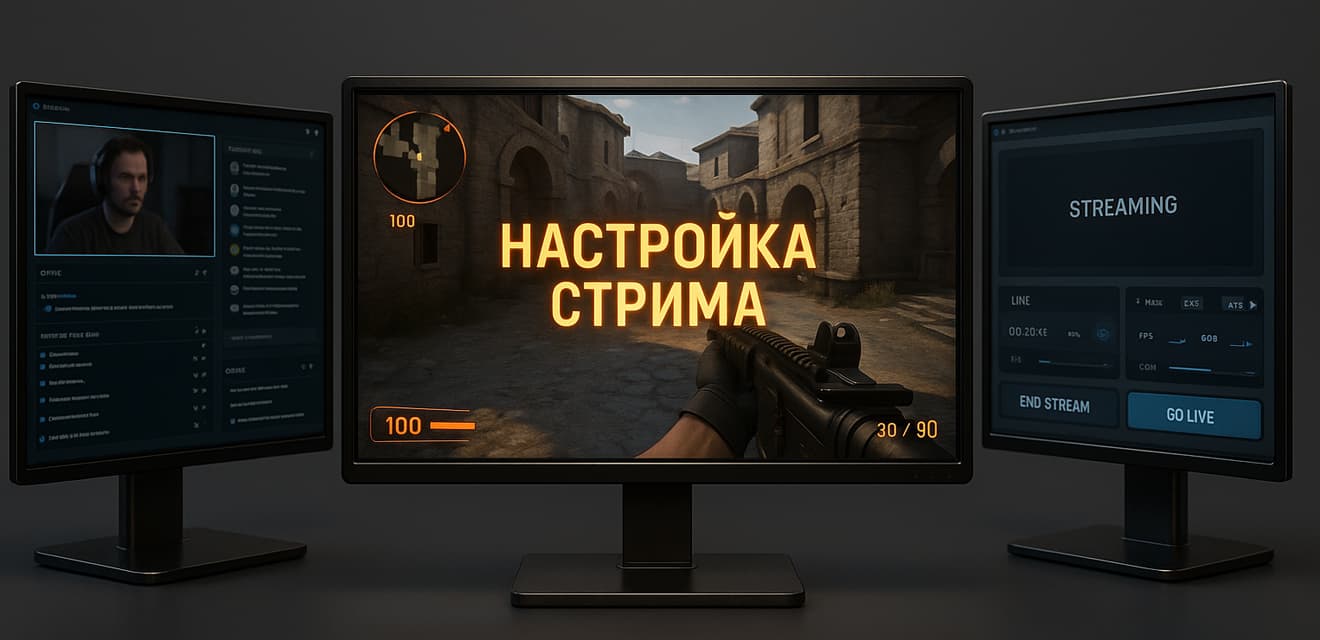

Стримить CS2, не теряя в производительности и не отвлекаясь от геймплея,- это искусство организации пространства. Правильно настроенная многомониторная система превращает хаос в рабочий конвейер: на одном экране- игра, на втором- OBS и чат, на третьем- Discord и системные мониторы. Вот пошаговое руководство, как собрать эту систему.
Шаг 1: Аппаратная основа- что и куда подключить
- Игровой монитор (Основной): Обязательно с высокой частотой обновления (144 Гц и выше) и минимальной задержкой. Подключается через DisplayPort (предпочтительно) или HDMI 2.1 к самой мощной видеокарте.
- Второй и третий мониторы (Вспомогательные): Для OBS, браузера, чата. Можно использовать мониторы с обычной частотой 60-75 Гц. Подключаются к той же видеокарте. Важно: Размещайте их так, чтобы основной монитор был прямо перед вами, а дополнительные- по бокам, без необходимости сильно поворачивать голову.
Шаг 2: Настройка Windows для производительности
1. Разрешение и ориентация: В `Параметры Windows` > `Система` > `Дисплей` убедитесь, что для игрового монитора установлена родная частота обновления (например, 240 Гц), а для вспомогательных- 60 Гц.
2. Режим нескольких дисплеев: Выберите «Расширить эти экраны». Это даст вам единое рабочее пространство на нескольких мониторах.
3. Оптимизация для игры: Перейдите в `Параметры Windows` > `Игры` > `Режим игры`. Включите «Режим игры». Это помогает Windows приоритизировать ресурсы для активной игры.
4. Панель задач: Настройте панель задач (клик правой кнопкой-> «Параметры панели задач») так, чтобы она отображалась только на основном мониторе. Это избавит от случайных кликов не туда.
Шаг 3: Настройка видеодрайверов (NVIDIA/AMD)
- Для NVIDIA (Панель управления NVIDIA):
- В разделе «Параметры 3D»-> «Управление 3D-параметрами» настройте программные параметры для `cs2.exe`:
- Максимальное количество заранее подготовленных кадров: `1` (снижает задержку).
- Вертикальный синхросрыв: `Выкл.` (для максимального FPS).
- Режим управления электропитанием: `Предпочтение максимальной производительности`.
- В разделе «Дисплей»-> «Настройка нескольких дисплеев» убедитесь, что для основного монитора выбран режим с максимальной частотой.
- Для AMD (Radeon Software):
- В настройках игры для CS2 аналогично отключите `Radeon Chill` и `Radeon Anti-Lag` (или настройте под себя), выберите режим «Максимальная производительность».
- Убедитесь, что в глобальных настройках дисплея для каждого монитора выставлена правильная частота.
Шаг 4: Настройка OBS Studio для работы на втором мониторе
1. Интерфейс: Перенесите главное окно OBS на второй монитор. Важные элементы, которые нужно всегда видеть:
- Индикатор записи/трансляции (должен быть в поле периферийного зрения).
- Статистика пропущенных кадров и загрузки ЦП.
- Активный чат (например, через встроенный виджет StreamElements или OBS.Live).
2. Производительность: Используйте аппаратное кодирование (NVENC для NVIDIA, AMF для AMD). Это минимально нагружает CPU.
- Настройки вывода (Streaming): Кодировщик: `NVENC H.264 (новый)`, `CBR`, `Битрейт` в соответствии с возможностями вашего интернета (рекомендуется 6000-8000 Кбит/с для 1080p). Ключевой момент: Поставьте галочку «Снять ограничение производительности кодировщика».
3. Предпросмотр: Отключите предпросмотр (Preview) во время игры на основном мониторе. Это существенно снижает нагрузку на систему. Кликните правой кнопкой по окну предпросмотра в OBS и выберите «Отключить».
Шаг 5: Настройка игровых параметров в CS2
1. Режим отображения: Обязательно выберите «Полноэкранный» (Fullscreen Exclusive). Это дает максимальный FPS и минимальную задержку ввода.
2. Разрешение: Установите родное разрешение вашего игрового монитора.
3. Оконный режим и фокус: Убедитесь, что игра не теряет фокус при клике на второй монитор. Для этого в настройках Windows (`Параметры` > `Система` > `Мультизадачность`) отключите опцию «Прикреплять окна».
Шаг 6: Организация рабочего пространства
- Второй монитор (ОСНОВНОЙ для стрима): OBS (свернуто до минимального размера, но с видимыми индикаторами), браузер с чатом Stream (развернут), возможно, Spotify.
- Третий монитор (опционально): Discord, мониторинг системных параметров (MSI Afterburner), список донатов, сценарий стрима.
Финальные тесты:
Запустите игру и OBS, начните локальную запись. Проверьте:
1. Стабильность FPS в игре (должна быть близка к показателям без OBS).
2. В OBS нет предупреждений о пропущенных кадрах из-за нехватки производительности кодировщика или нагрузки на сеть.
Правильная настройка убирает барьер между игрой и коммуникацией со зрителями, позволяя вам на 100% сосредотачиваться на матче, не теряя связь с чатом.
А когда ваша студия настроена и готова к хайлайтам, осталось добавить последний штрих- безупречный визуал в игре. Заходите на GoodDrop за эксклюзивными скинами, чтобы ваш геймплей на стриме радовал не только тактиками, но и стилем. Открывайте кейсы на GoodDrop и сделайте свой инвентарь частью фирменного образа!
3 минуты чтения

Роль «IGL» (In-Game Leader) в пабликах: как вести за собой случайных людей к победе
2 минуты чтения
Хватит шуметь в эфире! Настраиваем Push-to-Talk в CS2
3 минуты чтения
Тактика скрытного захвата точки для закладки бомбы без звука в CS2.
3 минуты чтения