


Гайды и обучение
Скрытые команды net_graph и cl_showfps: Как настроить расширенную статистику для про-анализа своей игры
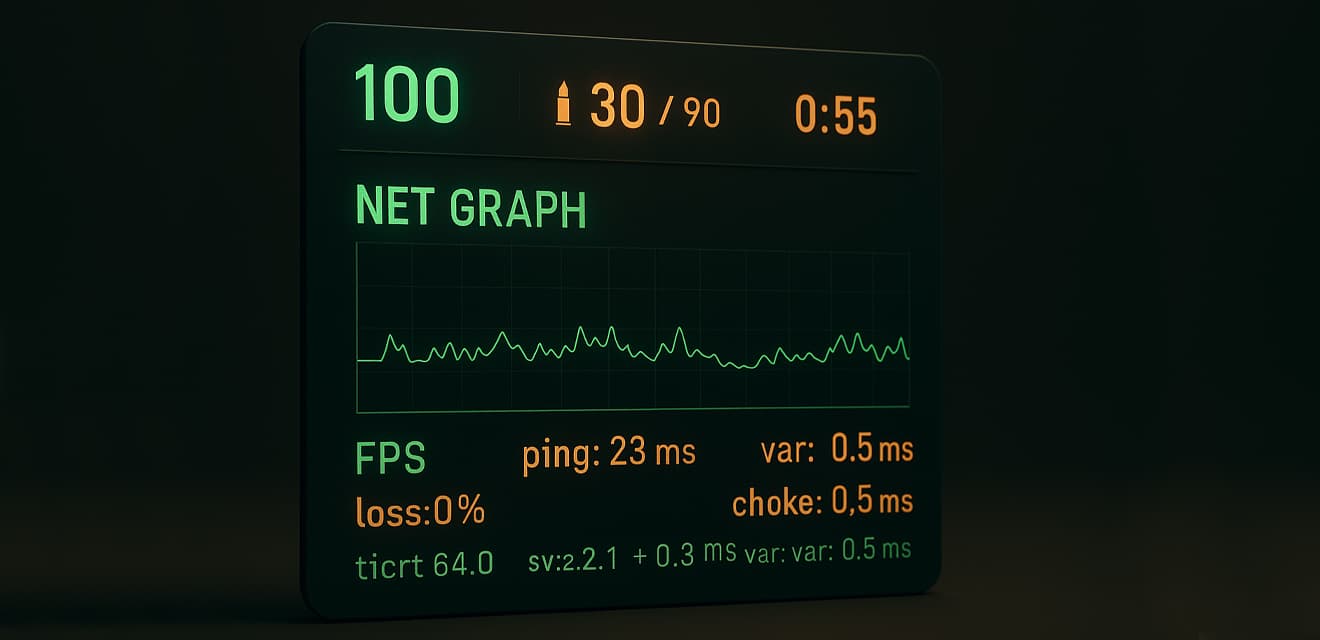

Если вы используете только стандартный net_graph, то видите меньше половины доступной информации. Правильно настроенная статистика - это не просто цифры в углу экрана, а мощный инструмент для анализа проблем с производительностью, сетью и геймплеем.
Базовые команды: Что показывают стандартные варианты
cl_showfps
cl_showfps 1показывает FPS и время кадра (frame time)
cl_showfps 2добавляет детализацию по количеству отрисованных объектов
net_graph
net_graph 0net_graph 1выключить/включить
net_graph 4самый информативный стандартный вариант
Расширенный net_graph: Раскрываем все параметры
Полная команда с настройками:
net_graph 1
net_graphheight 64
net_graphproportionalfont 0
net_graphpos 2
Что можно настроить:
net_graphheightвысота графа (0-100)
net_graphposпозиция (1 - слева, 2 - справа)
net_graphproportionalfontтип шрифта (0 - моноширинный)
Ключевые метрики и их значение
Время кадра (Frame Time):
Идеал: <6ms для 144 Гц, <4ms для 240 Гц
Проблема: >8ms - начинаются просадки
Var (Variance):
- Показывает стабильность FPS
- Идеал: <0.5ms
- Критично: >2.0ms - нестабильный геймплей
Choke / Loss:
- Choke - потеря пакетов от сервера
- Loss - потеря ваших пакетов
- Допустимо: <2%
- Критично: >5% - неиграбельные условия
Скрытые команды для детального анализа
Для мониторинга CPU/GPU:
cl_showgpustats 1Показывает загрузку GPU
cl_showfps 3Расширенная статистика по CPU
Для анализа сети:
net_graphshowinterp 1Показывает интерполяцию
net_graphlatencybox 1График задержки
Кастомные настройки:
cl_hud_playercount_showcount 1Точное количество игроков
cl_hud_radar_scale 1.2Увеличение радара
Оптимальная настройка для про-игроков
Добавьте в autoexec.cfg:
net_graph 1
net_graphheight 64
net_graphpos 2
net_graphproportionalfont 0
cl_showfps 2
cl_showgpustats 1
net_graphshowinterp 1
net_graphlatencybox 1
cl_hud_playercount_showcount 1
Анализ проблем по метрикам
Проблема: Низкий FPS
- Смотрите на Frame Time и CPU/GPU Load
- Решение: Снизить настройки графики
- Проблема: Лаги и рывки
Смотрите на Var и Choke/Loss
- Решение: Проверить интернет, обновить драйверы
- Проблема: Задержка ввода
Смотрите на Ping и Interpolation
- Решение: Настроить cl_interp_ratio и cl_interp
Специальные команды для отладки
Точные замеры производительности:
fps_max 0Убрать ограничение FPS
engine_no_focus_sleep 0Максимальная производительность когда игра не в фокусе
Диагностика сети:
rate 1280000Для Faceit/ESEA
cl_updaterate 128
cl_cmdrate 128
cl_interp_ratio 1
cl_interp 0
Визуальные улучшения для лучшей читаемости
Цветовые схемы:
- По умолчанию: Белый/желтый
- Можно изменить через кастомные HUD (требует дополнительных плагинов)
Размещение:
- Лучшая позиция: Правый нижний угол
- Альтернатива: Правый верхний (меньше мешает)
Мобильные решения для мониторинга
Второй монитор:
- Используйте MSI Afterburner + RivaTuner
- Можно вынести всю статистику на второй экран
Оверлей Steam:
- Shift+Tab → Производительность
- Менее точный, но удобный вариант
Заключение
Правильно настроенный net_graph - это ваш личный диагност в мире CS2. Он покажет не только текущий FPS, но и поможет выявить скрытые проблемы с производительностью и сетью. Начните с базовых настроек, постепенно добавляя метрики, которые важны именно для вашего геймплея. Уже через несколько игр вы научитесь "читать" эти цифры и быстро реагировать на проблемы.
Используй все возможности для анализа и улучшения своего геймплея, а за крутыми скинами для стильного сопровождения твоих побед заходи на GoodDrop .
5 минут чтения

Психология клатча 1v3: Как сохранять спокойствие, принимать верные решения и выигрывать невозможные раунды
4 минуты чтения
Как анализировать демки профессионалов для улучшения своей игры
3 минуты чтения
Смена темпа: Почему нельзя играть на одной скорости и как это используют топ-команды
2 минуты чтения